 Mau instal Win7 di komputer, tapi gk punya DVD bootablenya, pinjem ke temen kosn pada gk punya juga, gimana dong? 😥
Tenang bro kita kan frend  nih sayah kasih tutorialnya gimana cara membuat bootable DVD Win7 yang 100% working (sayah coba sendiri, dan berhasil). Tutorial ini juga bisa digunakan untuk membuat bootable Vista, Windows 2008, dan Windows 2008 R2.
note: Cara pembuatan bootable Windows 2008 sama seperti Vista, pembuatan Windows 2008 R2 sama seperti Win7.
Seperti pada tema postingan diatas “Membuat Bootable Win7 Menggunakan ImgBurn”. Ya, kamu membutuhkan software ImgBurn terlebih dahulu agar bisa mengikuti tutorial ini, silahkan download softwarenya di situs resmi ImgBurn (disini). Jika kamu tidak punya OS Win7 nya, silahkan cari disini.
1. Run ImgBurn
Setelah selesai mendownload softwarenya silahkan instal dan jalankan program ImgBurn. Menu Utama akan muncul seperti gambar dibawah ini.
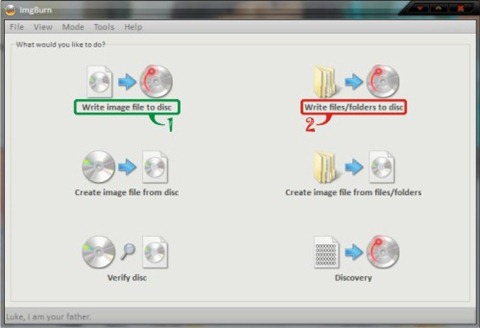
1.1) Pilih option no 2 “Write files/folders to disc”.
Tapi, jika file Win7 kamu berupa .ISO silahkan pilih option no 1 dan kamu bisa melihat tutorial cara membuat DVD bootablenya disini.
1.2) Setelah memilih option no 2, kamu akan masuk ke Menu “Write files/folders to disc”, pilih tab “Advanced” kemudian pilih “Bootable Disc”. Tampilan menu akan seperti gambar dibawah ini.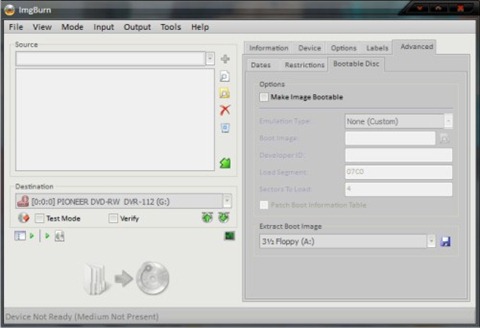
2. Setting Tab Bootable Disc
Untuk membuat bootable disc tentunya harus ada settingan tertentu, berbeda dengan burning file dan folder data biasa, berikut settingan untuk bootable disc.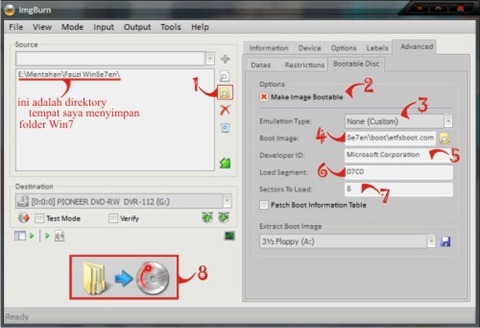
- Masukan directory folder Win7 kamu ke ‘source’ box, dengan cara klik ikon folder berwarna kuning kemudian cari folder Win7 kamu.
- Ceklist atau contreng “Make Image Bootable”.
- Biarkan “Emulation Type:” tetap pada pilihan “None (Custom)”.
- Untuk setting “Boot Image”, cari file yang bernama “etfsboot.com” di folder boot didalam folder Win7 kamu.
contoh:
folder Win7 sayah ada di directory “E:\Mentahan\Fauzi WinSe7en\”, jadi file “etfsboot.com” akan berada di “E:\Mentahan\Fauzi WinSe7en\boot”. - Masukan ‘Microsoft Corporation’ untuk field “Developer ID:”.
- Masukan ‘07C0’ [nol tujuh C nol] pada field “Load Segment:”.
- Untuk settingan “Sectors To Load:” ini yang harus diperhatikan baik-baik. Pada gambar diatas, sayah memasukan angka ‘8’ karena file “etfsboot.com” berukuran ‘4 KB’.
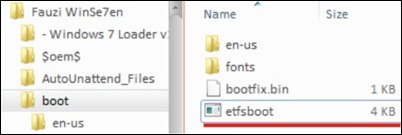 note: jika kamu akan membuat bootable Vista, biasanya file “etfsboot.com” berukuran ‘2 KB’ maka kamu harus memasukan ‘4’ pada “Sectors To Load:”, tapi jika kamu akan membuat bootable Win7, maka file “etfsboot.com” akan berukuran ‘4 KB’ sehingga kamu harus memasukan ‘8’ pada “Sectors To Load:”.
 - Masukan DVD-R/DVD Writeable atau DVD kosong lalu klik ikon burn.
Jika pada folder instalan OS Win7/Vista kamu ada file ‘install.wim’ dan kamu menggunakan settingan tutorial diatas, maka program ImgBurn akan melakukan perbaikan beberapa hal, sehingga disc yang akan kamu buat sebisa mungkin hampir sama dengan disc Microsoft aslinya.
klik ‘Yes’ untuk setiap koreksi (setting ini sudah dicoba, dan berhasil)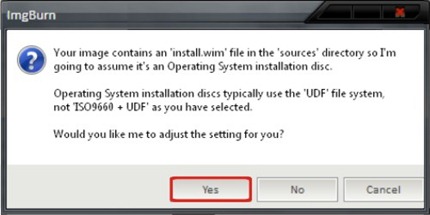
Namun jika di dalam folder instalan OS Win7/Vista kamu tidak ada file ‘install.wim’, kamu akan langsung menuju ke Screen Label, disini kamu bisa mengganti nama disc yang akan di burning.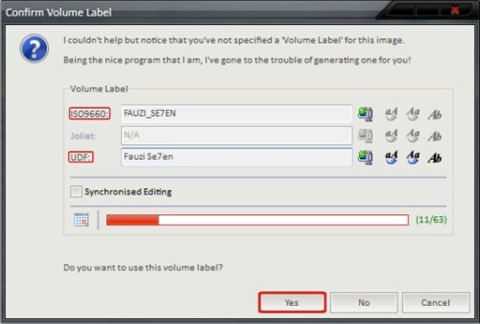
- ganti nama yang ada di field “ISO9660:” dan “UDF:” sesuai dengan nama yang kamu inginkan, lalu klik “YES” 🙂
Screen Informasi akan mucul, klik “OK” untuk memulai pembakaran/burning.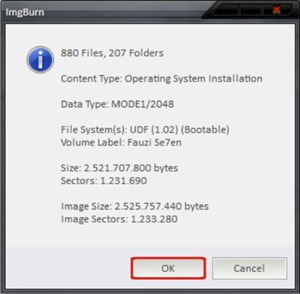
Tunggu hingga proses selesai, dan kamu akan punya DVD Bootable Win7 sendiri 😉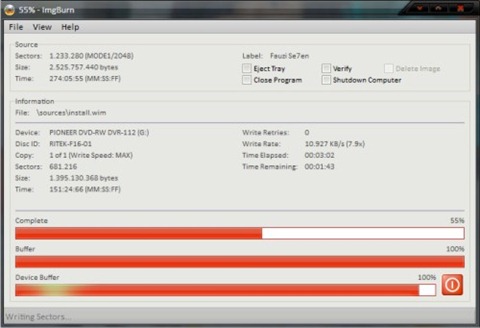
Bukti bahwa tutorial ini working 100%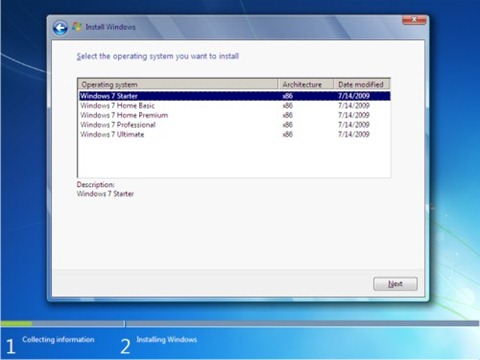
note:
– Software ImgBurn yang digunakan dalam tutorial ini adalah ImgBurn versi 2.5.5.0
– Jika kamu sudah mengikuti tutorial ini, tetapi masih gagal dalam pembuatan, coba cek lagi DVD-R, file Win7 kamu (bootable ato gak), DVD-ROM, proses pembakaran, dll. Karena dalam penulisan tutorial ini, sayah cuman 1x coba (sambil nulis tutorialnya) langsung berhasil.
– Bagi kamu yang ingin membuat bootable dari file Win7 yang .ISO silahkan lihat disini tutorialnya., atau jika ingin membuat CD Bootable XP klik disini
 :D
:D  :(
:(  :o
:o  8O
8O  :?
:?  8)
8)  :x
:x  :P
:P  :|
:| 
 :lol:
:lol:  :oops:
  :!:
:!:  :cry:
:cry:  :evil:
  :twisted:
  :roll:
  :?:
:?:  :idea:
  :arrow:
  :mrgreen:
 Shared Everything
Juli 10, 2011 pukul 2:06 pm
[…] ingin membuat Bootable win 7, silahkan klik disini untuk melihat […]
Juli 10, 2011 pukul 2:07 pm
nice share bro,tak Ctrl+D dulu mas bro,…
nanti kalo ada waktu tak praktekin,…
thaks,…….
Juli 10, 2011 pukul 2:11 pm
sama-sama bro, ditunggu koment sehabis praktekinnya 🙂
Juli 15, 2011 pukul 12:14 am
Nice inpo, Boss.. Thanks
Juli 27, 2011 pukul 7:52 pm
sama-sama bro 🙂
Juli 17, 2011 pukul 3:29 pm
kalau pake nero 9 gmana brooo???
mohon bimbingannya……
Juli 27, 2011 pukul 7:55 pm
udah nyoba beberapa kali pake nero, tapi gagal mulu.
tapi ada cara lain kalo agan mau nyoba pake nero, tinggal duplikat aja DVD bootable win 7 yang udah ada.
di nero kan ada fiturnya, “burn from CD” < klo gk salah seperti itu, tapi sayah belum pernah nyoba.
klo saran saya sih, malah lebih gampang pake cara di atas gan.
mudah"an membantu 😉
Juli 22, 2011 pukul 8:33 am
makasih atas tipsnya mas
Juli 27, 2011 pukul 7:55 pm
sama-sama
Juli 31, 2011 pukul 11:21 pm
link membuat bootable dari file Win7 yang .ISO mana yah kok muter-muter
Agustus 2, 2011 pukul 1:11 am
d extrak sja file isonya, trust d jadikan 1 folder terserah mau beri nama apa…. truzt d kuti langkah d atas pasti ampuh… heheheheheh
aku uda coba N hasilnya sangat memaskan….!!!!
mksi admin da membantu_q
Agustus 13, 2011 pukul 8:58 am
nah ada pencerahan, haha
biar lebih gampangnya gw post dulu tutorialnya
Agustus 13, 2011 pukul 8:57 am
haha sory gan, ostingan di atas belom di update lagi, nih koneksi kosn baru dipasang lagi, gw update dulu dah 🙂
Agustus 13, 2011 pukul 11:48 am
[…] 1.1) Dikarenakan file OS Win7 kamu berbentuk .ISO, maka pilih option no 1 “Write image file to disc”. Tapi jika Win7 yang kamu punya bukan .ISO melainkan file-file dan folder, silahkan pilih option no 2 “Write files/folders to disc”, dan kamu bisa melihat tutorial cara membuat DVD bootable nya disini. […]
September 4, 2011 pukul 2:08 am
efek bro…thx banget..nice info!
September 5, 2011 pukul 1:16 am
efek gimana tuh maksudnya?? ❓
berhasil bikinnya bro, hehe ikut senang dah sayah
September 25, 2011 pukul 2:51 pm
Very nice…. Thsnks mas brow…… Dapat pencerahan…. cma saya m cba pke nero dlu klw bsa….
September 28, 2011 pukul 7:32 am
silahkan bro 😉
Oktober 29, 2011 pukul 8:59 am
bos minta pencerahan dong klo ane mw buat bootable win xp sp 3 sama ga langkah langkahnya dgn tutorial win 7 ini?
apa perlu pake etfs boot juga bos?
maklum nubi bos..
mohon pencerahannya
November 5, 2011 pukul 1:53 pm
makasih banyak mas,sukses selalu
November 11, 2011 pukul 3:31 pm
wow …fantastis banget infonyanya, izin donlot ya gan. ane pake nero dan starburn gagal terus gan. moga2 pake ini bisa berhasil. terima ksih banyak.
November 11, 2011 pukul 4:18 pm
aslkm. www ? sahabat fauzi boleh minta no tlp nya. nama saya gandhy. kalau berkenan . 821026603019
November 13, 2011 pukul 11:54 am
lagi di coba nih doain ya
November 13, 2011 pukul 12:01 pm
alhamdullilah sekali coba tok cer
thanks for all sahabat
Maret 12, 2012 pukul 11:42 pm
sama-sama, moga bermanfaat 🙂
November 22, 2011 pukul 11:09 am
thx bro sharingnya tak praktekin dulu bro….
Desember 6, 2011 pukul 5:41 pm
mas saya pake nero kok n’gak bisa yahhh, padahal saya uda ikuti cara-caranya..
sampai saya uda download software-nya tapi kagak bisa….juga…
tolong Mas bantuin saya baru pemula,thanks all
Desember 6, 2011 pukul 5:47 pm
memang waktu pertama sampai mau selesai lancar2 aja pas pembakaran burningnya mau selesai terus yg terakhirnya ada tanda seru lalu kaset keluar
itu kenapa MAS…..tolong bantuannya….
Maret 12, 2012 pukul 11:47 pm
itu burn win7 nya pake CD ato pake DVD?? itu emang di tanda serunya ada tulisan apa, kan biasnaya ada infonya itu kenapa bisa keluar sendiri gitu.
Desember 21, 2011 pukul 1:28 pm
aslmkm mas broo. klo kita udh extrak file INSTALL.WIM pada windows 7, trus kita ingin membuat extrakkan kita td menjadi file install.wim lagi bagaimana caranya & software apa aja tuk pendukungnya? trmksh.
Maret 12, 2012 pukul 11:55 pm
klo emang udah ada file install.wim asalnya, kan itu ntar secara otomatis bakal di detec sama softwarenya, nah klo buat backupnya, ntar aja klo udah beres burning, cari aja di DVD bootable nya, trus copast deh file install.wim
Februari 5, 2012 pukul 9:05 pm
alhamdulillah…Behasil,bikin win7 bootable,thanks Mas fauzikun…dtunggu info barunya
Mei 21, 2012 pukul 10:20 am
mas, napa volume labelnya gk bsa diganti ISO9660, APA TDK BERPENGARUH ???????
trims
Mei 21, 2012 pukul 8:10 pm
tidak ada pengaruhnya kok, itu kan cuman namanya aja, jadi gk berpengaruh ke file 🙂
Agustus 21, 2012 pukul 10:34 am
Yeaah saya berhasil mas bro.. Thanks Yaa !!
Oktober 23, 2012 pukul 7:24 pm
kalau untuk burning windows XP apakah sama caranya mas ?
November 20, 2012 pukul 11:04 pm
untuk XP udah lama banget kok sayah bikin tutorialnya 🙂
cek sini >> https://fauzikun.wordpress.com/2009/11/10/membuat-bootable-cddvd-windows-xp/
November 19, 2012 pukul 11:59 am
mas, di tab “Advance” -> “Bootable Disc” paling bawah ada “Extract Boot Image” itu diisi floopy gitu ya? soalnya tutorial di tempat lain aku liat itu diisi local disk C.. terus di imgburn versi 2.5.7.0 setting defaultnya juga di local disk C..
nah waktu dicoba, kalo diisi local disk C, partisi harddisk C gabisa diformat.. apa harus floopy? tapi pcku gaada tempat floopy nya lagi.. udah gak pake itu soalnya, gimana tuh?
November 20, 2012 pukul 11:11 pm
haha itu mah gak ngaruh gan, komputer sayah juga gak ada floppy nya
itu emang defaultnya dari imgburn udah ngarah kesana, biarin aja gitu, gak usah di ceklis juga itu.
pokoknya ikutin dan samain sama gambar tutorial.
itu kan udah sayah kasih petunjuk arrow merah + nomber gitu, nah berarti itu settingan yang diubah-ubahnya, klo yang gak dikasih petunjuk itu mah biarin aja apa adanya 🙂
Desember 18, 2012 pukul 10:54 pm
Oke banget tutorialnya, asal ikutin apa yang di tulis n ada di gambar, berhasil deh. Mudah2an jadi berkah buat yang kurang tau.
Maret 1, 2013 pukul 11:36 am
mantep gan setelah ngotak ngatik google akhirnya nemu juga disini, ane dah fraktekin dal 1000% berhasil 😀
Maret 1, 2013 pukul 11:57 am
kalo buat windows 8 gimana gan, kalo pake turtorial di atas bisa gak ?
Maret 6, 2013 pukul 3:35 am
bisa,.
sayah udah bikin 3 DVD bootable win 8,. work 100% gak gagal sekalipun dalam pembuatannya 🙂
Mei 4, 2013 pukul 3:58 am
tutrialnya gan
Maret 15, 2013 pukul 11:15 pm
mas bro klo install.wim di winrar tu 2gb lebih rapi klo di extact jadinya 40mb.gimana solusinya?
Mei 4, 2013 pukul 3:57 am
gan minta tutorial bkin dvd bootle windows 8
Agustus 8, 2013 pukul 1:00 pm
its work its work (bener ga ya inggris gw) setelah beberapa tutorial baru ne yg berhasil horeeeeeeeeeee, detail tulisan Anda. Thank you so much
Agustus 8, 2013 pukul 2:38 pm
oh ya boleh request install multi OS dari USB. Thank you
September 27, 2013 pukul 9:30 pm
Bookrmaks dulu, nanti saya praktekin,,,
Saya udah nyoba berbagai macam cara gak ada yang berhasil, udah banyak dvd yang kebuang udah 10 dvd, moga aja cara yang ini bisa berhasil,, bantu doanya yah ..
September 29, 2013 pukul 5:46 pm
Mantap punya saya berhasil 100000000000000% makasih, moga yang posting dapat pahala ,,, amiiin …
Oktober 3, 2013 pukul 11:26 pm
berhasil gan.. ya Allah semoga agan rejekinya tambah baik, udah lama muter2 nyari tutorial,, baru skrng nemu yang work
November 12, 2013 pukul 8:56 pm
Trimakasiiii Mas Brooo Txs For Ever
Udah 3 Hari Cariii Nie Tread Akhirnya Baru Dapet Sekarang Muachh…… 🙂
Mei 13, 2014 pukul 9:53 pm
njirr gan,,, working 10000000%, asli !! thank’s berat gan !! 😀
Mei 18, 2014 pukul 4:34 pm
nah ini tutorial yg saya cari , awalnya ada perintah perbaikan dari imgburn , tapi saya pilih no , karena saya kira cukup dgn estfboot saja sudah bisa , hasilnya gagal total krna saya gak sadar ada file instal.wim nya .
kalau berkenan mampir ya ke blog saya .
Mei 29, 2014 pukul 4:31 pm
wah, ini yang saya cari-cari min. Thanks a lot admin 😉 (y)
sekalian izin copas, he
Juni 1, 2014 pukul 9:06 pm
misi gan mau nanya nih, kalo mau buat file .iso di system win 7 ultimate yg udah terinstal di laptop kita gmna caranya? apa kudu pake master cd instalan? mau buat bootable FD nih tp msh belum nemu caranya gmna. Terima kasih udah mau bantu. Best REGARD.
Juni 1, 2014 pukul 9:14 pm
itu kumpulan folder apa dari mengcopy isi cd master gan? ada efek ga kalo cd master di buka via dvdroomnya?
Juli 15, 2014 pukul 1:50 am
saat pertama berkunjung dan berbeda dengan blog yang pernah saya kunjungi blog di sini memberikan banyak info yang terbaru toko jaket kulit jakarta
Juli 18, 2014 pukul 5:37 pm
Well done work bngt dah, kerennn… Software ImgBurn, simple tapi powerfull yaa… Jadi punya master bootable disk, udh nyari tutor 2 hari 2 mlm ketemunya disini…
November 23, 2014 pukul 9:54 pm
salam santai gan
Agustus 8, 2016 pukul 7:52 pm
Rufus adalah utilitas yang membantu untuk memformat dan membuat perangkat USB flash menjadi bootable, seperti flashdisk, kartu memori, dll.
Oktober 7, 2019 pukul 3:15 pm
Terima kasih bro, windowsnya sudah jalan. terbaikkk emang