 Loh, kok ini bikin tutorial membuat bootable Win7 lagi? ❓
Eiit, tenang bro, postingan yang kemaren itu cara membuat bootable klo Win7 yang kamu punya berbentuk kumpulan file dan folder. Tutorial ini ditujukan khusus bagi kamu-kamu yang file Win7 nya berupa .ISO.
Sama seperti tutorial “Membuat Bootable Win7 Menggunakan ImgBurn” yang lalu, kamu membutuhkan software ImgBurn terlebih dahulu agar bisa mengikuti tutorial ini, silahkan download softwarenya di situs resmi ImgBurn (disini). Jika kamu tidak punya OS Win7 nya, silahkan download disini. (recommended buy original only)
1. Run ImgBurn
Setelah selesai mendownload softwarenya, instal dan jalankan program ImgBurn. Main Menu akan muncul seperti gambar dibawah ini.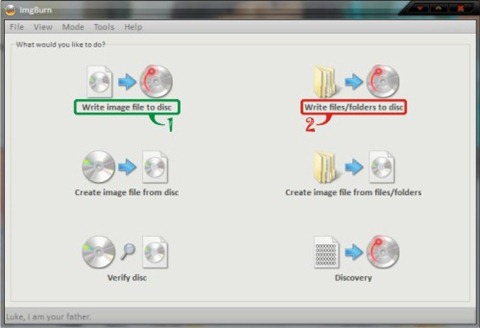
1.1) Dikarenakan file OS Win7 kamu berbentuk .ISO, maka pilih option no 1 “Write image file to disc”.
Tapi jika Win7 yang kamu punya bukan .ISO melainkan file-file dan folder, silahkan pilih option no 2 “Write files/folders to disc”, dan kamu bisa melihat tutorial cara membuat DVD bootable nya disini.
1.2) Setelah memilih option 1, kamu akan masuk ke Tab “Write image file to disc”, seperti gambar dibawah ini.
- brows file Win7 kamu dengan mengklik ikon folder berwarna kuning (ditandai angka 1)
- kamu akan masuk ke tab browser, cari folder tempat kamu menyimpan file Win7 (ditandai angka 2). Klo udah ketemu, klik tombol “Open” seperti gambar dibawah.

1.3) Kamu akan kembali ke Tab “Write image file to disc” tapi dengan tampilan yang berbeda, lihat gambar. Semua informasi label dan yang lainnya telah terisi. Jika kamu ingin mengganti nama label dari DVD Bootable, pilih “Tools” yang ada di Menu Bar, lalu pilih “ISO” setelah itu pilih “Change Volume Label…”, dan kamu akan masuk ke Tab Volume Label seperti gambar dibawah ini.
- Cari tempat kamu menyimpan file Win7 kamu.
- Ganti label ‘ISO9660’ & ‘UDF’ sesuai dengan nama yang kamu inginkan.
- Pilih ‘Standard’ sebagai ‘Character Set’ nya. Lalu klik tombol “OK”
2. Burning
Masukan DVD-R/DVD Writeable atau DVD kosong lalu klik tombol ikon burn (ditandai angka 1) untuk memulai proses pemburningan.
Tunggu hingga proses selesai, dan kamu akan punya DVD Bootable Win7 sendiri 😉
note:
– Software ImgBurn yang digunakan dalam tutorial ini adalah ImgBurn versi 2.5.5.0
– File OS Win7 yang digunakan adalah .ISO, kamu bisa mendownloadnya disini
– Jika kamu sudah mengikuti tutorial ini, tetapi masih gagal dalam pembuatan, coba cek lagi DVD-R, file Win7 kamu (bootable ato gak), DVD-ROM, proses pembakaran, dll. Karena dalam penulisan tutorial ini, sayah cuman 1x coba langsung berhasil.
– Jika kamu ingin membuat bootable win 7 dari kumpulan file dan folder silahkan lihat disini tutorialnya, atau jika ingin membuat CD bootable XP klik disini.
 :D
:D  :(
:(  :o
:o  8O
8O  :?
:?  8)
8)  :x
:x  :P
:P  :|
:| 
 :lol:
:lol:  :oops:
  :!:
:!:  :cry:
:cry:  :evil:
  :twisted:
  :roll:
  :?:
:?:  :idea:
  :arrow:
  :mrgreen:
 Shared Everything
Agustus 13, 2011 pukul 12:01 pm
[…] Membuat Bootable Win7 Menggunakan ImgBurn (.ISO) « Shared Everything Says: Agustus 13, 2011 pukul 11:48 am […]
Agustus 15, 2011 pukul 8:39 am
Bro ane da iso win 7, tp pas di burn pake nero knp g bisa booting y??
mohon bantuannya bro… trims
Agustus 15, 2011 pukul 5:37 pm
gw juga beberapa kali burn pake nero, gagal mulu. pas pake ImgBurn baru berhasil, makannya gw bikin tutorialnya.
klo mau burn pake nero, denger” sih katanya musti di duplicat dizk, jadi bukan di burning biasa.
September 6, 2011 pukul 3:25 pm
udah dites pa belum nih?
September 14, 2011 pukul 8:09 am
itu sayah bikin tutorialnya kan langsung print screen dari kompi sendiri, ya udah pasti dicoba lah
Oktober 8, 2011 pukul 6:28 am
thanx ya gan…. sangat bermanfo’at
Oktober 9, 2011 pukul 3:36 am
siip, sama-sama gan 🙂
Oktober 23, 2011 pukul 4:00 pm
saya lagi mencoba booting windows 7 menggunakan usb, mudah – mudahan berhasil.. pake wintoflash sih..
November 22, 2011 pukul 11:07 pm
nice share gan
Thanks
November 22, 2011 pukul 11:08 pm
mantap
Download
November 29, 2011 pukul 7:38 pm
Thanks for sharing
April 29, 2012 pukul 6:00 am
[…] 1.1) Pilih option no 2 “Write files/folders to disc”. Tapi, jika file Win7 kamu berupa .ISO silahkan pilih option no 1 dan kamu bisa melihat tutorial cara membuat DVD bootablenyadisini. […]
Juni 16, 2012 pukul 11:16 am
SOB COBA BIKIN TUTORIAL VIDEONYA LALU UPLOAD KE YOUTUBE, THANKS.
Agustus 1, 2012 pukul 6:58 am
Ternyata software gratis (ImgBurn) tidak kalah dengan yang berbayar . . .
Agustus 31, 2012 pukul 3:09 pm
Sangat membantu gan……….
November 28, 2012 pukul 9:19 am
Makyos gan !!
Tararengkyu buat ImgBurn nya .. n terutama untu totrialnya .. akhirnya bisa bikin bootable .. 😀
Maret 13, 2013 pukul 10:57 pm
klau buat windows XP bisa gak gan pkai software in?
April 7, 2013 pukul 4:55 am
100% bisa 🙂
Mei 4, 2013 pukul 3:54 am
kalau buat bootable dvd windows 8 gimna gan……
Mei 13, 2013 pukul 9:04 pm
apa bisa menggunakan cara yang sama untuk bootable dvd windows 8?
Oktober 30, 2013 pukul 5:24 am
Untuk Windows 8 baca disini : -> http://sugi-bnjm.blogspot.com/2013/10/tutorial-cara-membuat-dvd-bootable.html <-
Semoga bermamfaat
Desember 21, 2013 pukul 8:19 pm
punya ane koq gak bisa ya om ? ane pake imgburn versi 2.5.8.0, hasilnya ini :
W 19:34:07 Failed to Write Sectors 0 – 31 – Reason: Power Calibration Area Error
W 19:34:07 Retrying (1 of 20)…
W 19:34:07 Retry Failed – Reason: Power Calibration Area Error
W 19:34:07 Retrying (2 of 20)…
W 19:34:07 Retry Failed – Reason: Power Calibration Area Error
W 19:34:07 Retrying (3 of 20)…
W 19:34:07 Retry Failed – Reason: Power Calibration Area Error
W 19:34:07 Retrying (4 of 20)…
W 19:34:07 Retry Failed – Reason: Power Calibration Area Error
W 19:34:07 Retrying (5 of 20)…
W 19:34:07 Retry Failed – Reason: Power Calibration Area Error
W 19:34:07 Retrying (6 of 20)…
W 19:34:07 Retry Failed – Reason: Power Calibration Area Error
W 19:34:07 Retrying (7 of 20)…
W 19:34:07 Retry Failed – Reason: Power Calibration Area Error
W 19:34:07 Retrying (8 of 20)…
W 19:34:07 Retry Failed – Reason: Power Calibration Area Error
W 19:34:07 Retrying (9 of 20)…
W 19:34:07 Retry Failed – Reason: Power Calibration Area Error
W 19:34:07 Retrying (10 of 20)…
W 19:34:07 Retry Failed – Reason: Power Calibration Area Error
W 19:34:07 Retrying (11 of 20)…
W 19:34:07 Retry Failed – Reason: Power Calibration Area Error
W 19:34:07 Retrying (12 of 20)…
W 19:34:08 Retry Failed – Reason: Power Calibration Area Error
W 19:34:08 Retrying (13 of 20)…
W 19:34:08 Retry Failed – Reason: Power Calibration Area Error
W 19:34:08 Retrying (14 of 20)…
W 19:34:08 Retry Failed – Reason: Power Calibration Area Error
W 19:34:08 Retrying (15 of 20)…
W 19:34:08 Retry Failed – Reason: Power Calibration Area Error
W 19:34:08 Retrying (16 of 20)…
W 19:34:08 Retry Failed – Reason: Power Calibration Area Error
W 19:34:08 Retrying (17 of 20)…
W 19:34:08 Retry Failed – Reason: Power Calibration Area Error
W 19:34:08 Retrying (18 of 20)…
W 19:34:08 Retry Failed – Reason: Power Calibration Area Error
W 19:34:08 Retrying (19 of 20)…
W 19:34:08 Retry Failed – Reason: Power Calibration Area Error
W 19:34:08 Retrying (20 of 20)…
W 19:34:08 Retry Failed – Reason: Power Calibration Area Error
E 19:34:28 Failed to Write Sectors 0 – 31 – Reason: Power Calibration Area Error
I 19:34:28 Synchronising Cache…
W 19:35:12 User opted to skip the ‘Close Track/Session/Disc’ functions.
E 19:35:13 Failed to Write Image!
E 19:35:13 Operation Failed! – Duration: 00:01:19
Desember 21, 2013 pukul 8:54 pm
bro gue pingin file instalasi win vista dengan image burn
Desember 22, 2013 pukul 11:49 am
itu kan pakek dvd gan. kalau pakek cd bisa gak? ^_^
Juli 29, 2014 pukul 11:44 am
Great blog ! I extremely appreciate how its straightforward givenfor my eyes and also the info are effectively composed. I am questioning how I can be notified whenever a fresh writeup has been recieved. i even have subscribed within your rss feed that extremely must did the trick ! Have a good day reseller jaket kulit murah
September 6, 2014 pukul 11:28 pm
Terima kasih org indon.. kamu banyak menyediakan tutorial dan kamu banyak membantu saya menyelesaikan masalah windows, kamu semua memang hebat sih.. terima kasih dari malaysia semoga persahabatan terus terjalin dalam serumpun
September 6, 2014 pukul 11:30 pm
Terima kasih indonesia.. kamu banyak menyediakan tutorial dan kamu banyak membantu saya menyelesaikan masalah windows, kamu semua memang hebat sih.. terima kasih dari malaysia semoga persahabatan terus terjalin dalam serumpun