Jika ingin membuat Bootable win 7, silahkan klik disini untuk melihat tutorialnya.
Pengen punya bootable CD atau DVD Operating System Windows sendiri??? Gampang aja, kalian tinggal buat sendiri menggunakan aplikasi software Nero. Kalian bisa membuat bootable CD/DVD Windows 2000, Windows XP, ataupun Windows Vista. Dalam tutorial ini saya menggunakan software Nero ver. 8.3.1.2 dan mencoba membuat DVD Windows XP sebagai contoh.
1) Persiapan
Apa aja sih yang dibutuhkan untuk membuat bootable CD/DVD Windows???
- Software Nero harus sudah diinstal di komputer kamu tentunya.
- Back up-an dari ISO atau CD/DVD asli Windows 2000/XP/Vista.
- File “boot.ima” (download disini @ziddu) atau (disini @mediafire)
- Minimum tersedia 1GB free space hard disk untuk membuat CD bootable
- Minimum tersedia 4GB free space hard disk untuk membuat DVD bootable
2) Langkah-langkah
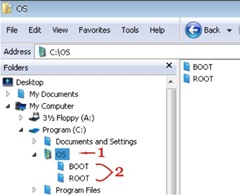 |
1. Buat sebuah folder dengan nama OS di hard drive kamu. 2. Setelah itu buat 2 buah folder dengan nama BOOT dan ROOT. - Copy file boot.ima yang sudah kamu download tadi ke folder BOOT. |
- Copy semua file beserta folder-folder dari CD/DVD (atau extract ISO) Windows XP ke folder ROOT.
3) Jalankan/Run “Nero Burning ROM”
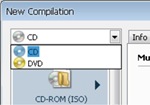 |
Jalankan aplikasi Nero Burning ROM kamu, lalu pilih salah satu dari pilihan CD atau DVD sesuai dengan disk bootable yang ingin kamu buat. Karna akan membuat DVD bootable, saya memilih DVD tapi jika kamu mau membuat CD bootable maka pilih option CD. |
|
|
1. Setelah memilih option DVD, lalu pilih option “DVD-ROM (Boot)” yang ada di menu sebelah kanan. (jika kamu akan membuat CD bootable, maka kamu pilih option “CD-ROM (Boot)”) |
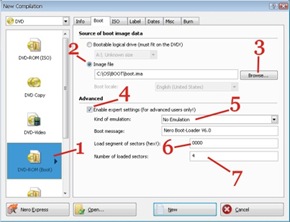
2. Pilih/clik button Image file, Setelah itu clik tombol browse.
3. Setelah mengclik tombol browse, lalu pilih file boot.ima yang ada di folder C:\OS\BOOT\boot.ima.
4. Check “Enable expert settings (for advanced users only!)”.
5. Atur “Kind of emulation:” menjadi “No Emulation”.
6. Atur “Load segment of sectors (hex!):” menjadi “0000” (nol nol nol nol).
7. Atur “Number of loaded sectors:” menjadi “4” (empat).
Setelah mengatur settingan di tab Boot, sekarang kita setting tab ISO.
|
|
1. Biarkan settingan “File system” tetap “ISO 9660 + Joliet”. |
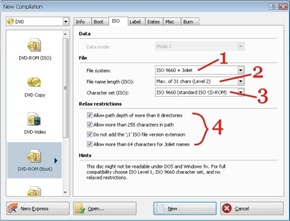
Setelah mensetting tab ISO, clik tab Label untuk mensetting nama disk bootable.
|
|
1. Silahkan beri nama CD/DVD bootable kamu sesuai dengan nama yang kamu inginkan. Saya memberi nama DVD bootable yang saya buat dengan Fauzi WinXP SP3 sebagai contoh. |
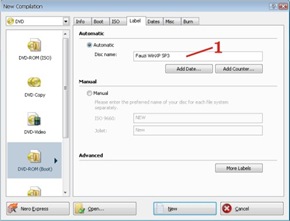
Setelah mensetting nama bootable CD/DVD yang kamu inginkan, clik tab Burn.
Di tab Burn ini kamu dapat mensetting kecepatan burn/membakar CD/DVD sesuai dengan yang kamu inginkan. seperti pada gambar Tab Burn dibawah ini.
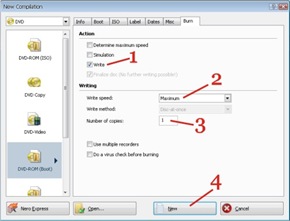 |
1. Check “Write”. |
2. Atur “Write speed” menjadi “Maximum”.
3. Atur “Number of copies” menjadi “1” (satu).
4. Setelah itu clik tombol “New”.
4) Memulai Pembakaran/burn CD/DVD Bootable
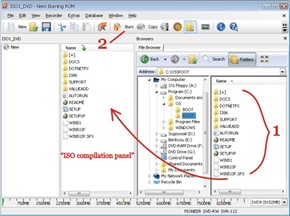
Setelah meng-clik tombol New tadi kamu akan masuk ke tab ISO1_DVD – Nero Burning ROM seperti gambar di bawah ini.
|
|
1. Select all semua file yang ada di folder “C:\OS\ROOT” kemudian drag/tarik ke “ISO compilation panel” (seperti gambar di samping). 2. Setelah men-drag semua file yang ada di folder “C:\OS\ROOT”, clik tombol “Burn”. |
Kamu akan masuk kembali ke tab Burn setelah mengclik tombol Burn tadi.
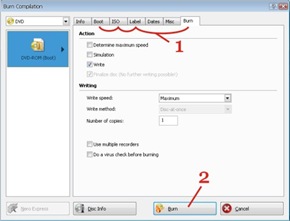 |
1. Verify/periksa kembali tab Boot, tab ISO, tab Label, dan tab Burn yang sudah disetting tadi, jika ada yang terlupa. 2. Clik tombol “Burn” untuk memulai pembakaran/burning. |
Setelah menekan tombol Burn maka proses pembakaran/burning pun dimulai.
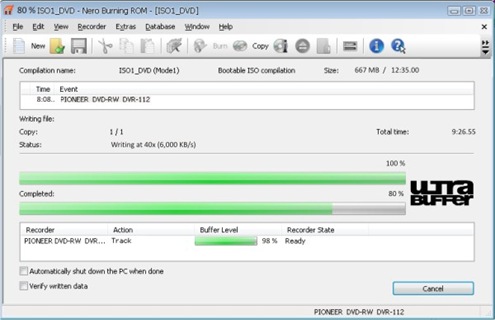
Tunggu hingga proses burning selesai, dan kamu akan punya CD atau DVD operating system Windows 2000/XP/Vista sendiri.
 “Please Buy Original Product Only”
 :D
:D  :(
:(  :o
:o  8O
8O  :?
:?  8)
8)  :x
:x  :P
:P  :|
:| 
 :lol:
:lol:  :oops:
  :!:
:!:  :cry:
:cry:  :evil:
  :twisted:
  :roll:
  :?:
:?:  :idea:
  :arrow:
  :mrgreen:
 Shared Everything
November 11, 2009 pukul 6:08 am
pertaaaammaaaxxx…
thanks gan infonya…
tapi siSayah sudah tahu tips ini mah.. hehe
dapet dari sobat saya, c pacuy..
thanks to U n Pacuy yang telah membantu saya membuat CD OS bootable ini.. 😀
November 12, 2009 pukul 3:35 pm
sama” gan 🙂
si pacuy teh siapa gan??? pasti orangnya keren, ganteng, dan pintar yah gan??
titip salam yah gan buat si pacuy, wkwk 😀
Januari 15, 2010 pukul 6:16 pm
thanx bro, ijin coba moga berhasil
nih baru pertama kali coba
Januari 16, 2010 pukul 4:14 pm
udah sering sayah cob kok gan, dan berhasil 😛
sayah udah bikin 3 bootable Windows yang berbeda malah
Maret 27, 2010 pukul 9:00 am
kok gw ketika nge drag file vista, “install.wim” ga mau masuk ya? besarnya 2 gb ? plis.. jawaban nya yang udah berpengalaman….?
Maret 27, 2010 pukul 7:00 pm
coba clik kanan di Hard Drives-nya trus pilih Properties trus cek gan File system:nya NTFS ato FAT 😕
klo FAT biasanya kagak bisa ngopiin file lebih dari 4 GB 🙂
tapi klo gak bisa ngopiin 2 GB kayak gitu, mungkin file “install.wim” di protect gan 🙄
Februari 12, 2010 pukul 2:31 pm
klo bikin nya windows 7 sama aja???
Februari 12, 2010 pukul 3:03 pm
bikin semua cd bootable, caranya sama 😛
November 23, 2010 pukul 3:45 pm
bener ni bisa buat DVD Windows 7 pake cara ini juga gan ??
tolong ya …
Desember 2, 2010 pukul 9:11 pm
kalo window seven masih dalam tahap uji coba.
tapi klo agan punya file .ISO nya win7 yang udah bootable, mending agan pake cara burn copy DVD/CD.
ada kok fiturnya di Nero 8.
Februari 27, 2010 pukul 4:37 pm
thank,,,, ya…. aku mau coba dulu…………….. soalnya saya biasanya pakai ghost untuk merestore
Februari 28, 2010 pukul 12:26 am
silahkan dicoba, kalau ada pertanyaan tinggal post coment aja ya, nanti sayah jawab 😛
Maret 2, 2010 pukul 9:35 pm
Mank klu ukuran file-ny gde bs dbuat cd??
Gw pnyanya file vista.nrg bsa g gan?
Maret 3, 2010 pukul 5:53 am
di sesuaikan ma gede filenya gan, klo windows xp bisa pake CD, klo vista dan seven yang filenya ampe 1 GB lebih ya musti pake DVD berarti 😀
.nrg itu file jenis nero kan? di mount aja gan pake nero, daimontools, ato alcohol, trus copy paste/simpen di folder ROOT selanjutnya ikutin langkah-langkah yang ada di atas aja gan 😛
Maret 4, 2010 pukul 1:30 pm
Jd ekstrak file nrg-ny dlu y?
Maret 4, 2010 pukul 5:20 pm
yup, >.nrg .mds/.mdf .iso< itu file kan bisa di mount ma daimontools, ato alcohol 120%. jadi entar kan bakal ada di my komputernya kaya CD portable gitu, copy-in deh semua file yang ada di .nrg itu ke folder ROOT dan ikuti langkah selanjutnya sesuai yang telah dicantumkan di atas 🙂
PS: jika masih ada pertanyaan, silahkan koment lagi disini 😛
Maret 14, 2010 pukul 9:19 pm
broo..ane udah coba cara” yg di atas.. tapi kok pas ane masukin cd hasil burn nya ke komi(rencana mo install ulang windows) dy kok gak mau ya ? biasanya,klo ane install windows di kompi,kan keluar setup nya sebelum masuk ke desktop.. mohon bantuannya donk..
Maret 15, 2010 pukul 8:42 am
coba di setting dulu First Boot Device-nya ke CD-ROM gan 🙂
klo First Boot Device-nya ke Hard Disk tiap kali agan ngidupin komputer pasti bakal langsung masuk ke windows. 😛
coba masuk ke setup BIOS trus masuk ke Advanced BIOS Features
trus setting First Boot Device-nya ke CD-ROM, lalu save and EXIT
nanti pas kompinya ngeRestart, si BIOS bakal ngebaca CD-ROM dulu, trus bakal ada tulisan kayak gini
Press any key to boot from CD….
‘tentunya masukin dulu gan CD instalannya.’
silahkan dicoba gan, tolong beritahu sayah klo udah berhasil 😛
Desember 26, 2010 pukul 6:25 pm
Kalau sudah seperti itu masih nggak bisa, gimana caranya?
Desember 29, 2010 pukul 11:53 pm
coba aja dulu gan 😉
Maret 15, 2010 pukul 6:59 pm
ane punya BIOS nya phoenix ndan.. gmn caranya ??
Maret 16, 2010 pukul 9:27 pm
sama gan sayah juga phoenix BIOS nya, coba ja dulu di setting firstboot nya 😛
Maret 18, 2010 pukul 6:12 pm
udah dicoba tuh..first bootnya jadi cd rom..masih ttp aja tuh… atau saya yg salah ya gan ??
soalnya file winxp sblm di burn itu adalah image file.. nahh.. ada hubungannya gak gan?
Maret 19, 2010 pukul 7:56 am
waduuh, gan harusnya tuh image (.img) di mount dulu gan
~udah tau kan gan cara mount nya?~
nah klo udah di mount, trus copy-in semua file yang ada di .image itu ke folder ROOT
trus di burning deh sesuai petunjuk,
jadi jangan imagenya yang di copy ke folder ROOT tapi ISI image nya gan 😛
Maret 19, 2010 pukul 7:02 pm
di mount tuh diapain ya gan ?? maklum masih gaptek.hehehe..
Maret 20, 2010 pukul 7:53 am
waduuhh, gan pantes aja CD bootingnya gak jalan, klo belum di mount mah 🙂
nanti sayah bikin tutorialnya deh “Gimana Caranya Mount CD” 😛
harap tunggu yah gan
Maret 18, 2010 pukul 3:39 pm
thx .. sangat membantu dan bermamfaat
Maret 19, 2010 pukul 7:52 am
sama-sama gan, senang bisa membantu 🙂
Maret 20, 2010 pukul 5:09 pm
gan mau tanya kalo di file image tuh ada 1 file yg bernama WINDOWSXP-KB936929-SP3-X86-ENU.EXE bah itukan file executable … nah disinih masalahnya… file tsb kudu di extra??? apa biarin gitu aja???… toong yaee saya baru pertama…
Maret 20, 2010 pukul 6:57 pm
biarin aja gan, pokonya udah nge-mount file image, trus nge-copy-in semua file yang ada di file image itu ke folder ROOT.
udah deh tinggal ngikutin tutorial di atas 😛
Maret 23, 2010 pukul 11:00 pm
gann..bikin donk tutorial mount nya. biar ane ngerti ! 🙂
Maret 24, 2010 pukul 9:27 am
iya gan sory, lagi sibuk ma tugas-tugas siswa nih 🙂
tapi bakal sayah bikin kok, tenang aja..
sambil nunggu, agan download aja software Alcohol 120% nya, trus instalin. klo udah diinstal tinggal open aja file .isonya pake Alcohol 120%, trus klik kanan dan pilih Mount on Device coba deh agan liat di My Computer bakal ada disana CD-ROM virtualnya 😛
Maret 25, 2010 pukul 11:32 pm
gan.. saya udah coba..dan berhasil buat cd boot nya. tapi pas dicoba di kompi..pas awal booting,katanya couldn’t find NTLDR. itu knp gan ?? mohon pencerahannya.
April 7, 2010 pukul 7:42 am
coba liat aja gan di sini cara nge restore nya 😛
http://www.computerhope.com/issues/ch000465.htm
atau di sini
http://pcsupport.about.com/od/findbyerrormessage/a/ntldrmissingxp.htm
selamat mencoba gan 😉
April 13, 2010 pukul 12:05 am
makasih sob,,,,,, nie tutor yang gampang ma kaum du’afa,,, termasuk ue hhhee…. jaya terus lah…. ai promosiin deh sitenya… thank buat tutornya ea,,,salam dari anak oon yang gila coba 2,,,,
April 13, 2010 pukul 12:28 am
siip, makasih banget gan udah dicoba caranya,
tadi pagi juga sayah bikin CD bootable lagi buat guru pembimbing sayah, dan ternyata masih berhasil.
salam juga gan dari sayah yang mencoba berbagi tutorial 😛
April 13, 2010 pukul 6:43 am
gan…klo bikn komplilasi gmn,,exmple xp and seven/linux…mohon pemcerahanny
April 13, 2010 pukul 1:10 pm
wahh gak bisa gan 😦 satu CD/DVD Bootable cuman bisa satu OS (operating system)
tapi klo nginstalin 3 OS dalam 1 komputer mah bisa 😛
misal, 1 komputer punya OS : Vista, XP, Mac, atau Seven
asal kuat aja gan harddisk-nya
April 13, 2010 pukul 2:17 pm
gw dah cb bikin gan.dpt tutor dr slh satu web..disitu disediain template n sgla macem, tp baru bhs kompilasi xp m vista ,
gw test berhsil…nah gw pgn gabungn linux m xp..tp blm ad yg ngsih tutor neh..btw thank buat infony..smoga mkn maju dah,,,
April 13, 2010 pukul 4:46 pm
wahh yang bener? 😯 suer gan sayah baru denger tuh klo 1 CD ato DVD bootable bisa di masukin 2 OS,
boleh minta linknya ga gan? sayah mau nambah ilmu nih 😛
April 18, 2010 pukul 5:19 am
http://www.indowebster.web.id/showthread.php?22913-Membuat-Ultimate-Boot-DVD-Multi-Installer-WinXP-Vista-Acronis-AIO
ni gan linkny …moga brmnfaat e…klw dah nemu cara gabungn 3 os skaligus..ditunggu shareny e okeh…
April 19, 2010 pukul 4:57 am
wahh, makasih banyak gan 😛
sayah pelajari dulu ya gan, nanti klo udah bisa bikin 3 bootable, saya bikin lagi tutor nya
Mei 2, 2010 pukul 10:15 pm
haloooo sob klo mo pake nero 8 essensial koq ga ada nero burning romnya ya?
Mei 6, 2010 pukul 9:03 am
wahh masa sih gan??? perasaan klo di nero essensial yang dulu ada tuh, kurang tau juga klo sekarang di essensial udah gak ada nero burning romnya mah.
klo ngedownload nero yang baru aja gimana gan???
Juni 5, 2010 pukul 9:01 pm
wah saya pakenya nero 8 kok nero burning romnya nggak ada
option dvd yah
Juni 6, 2010 pukul 8:52 pm
ada gan optionnya, kan itu tutorialnya juga pake nero 8
option kalau mau milih DVD ato CD ada di sebelah kiri pojok paling atas gan, coba liat deh langkah ke 3
Juni 5, 2010 pukul 9:23 pm
drives saya ntfs semua bagaimana nih flashdisk 1 giga
Juni 6, 2010 pukul 8:56 pm
maksudnya gan??? coba lebih spesifik lagi 🙂
Juni 11, 2010 pukul 12:52 am
Gan, orang awam numpang tanya niCh.
kalo xp berbentuk file .exe cara membuat bootable disknya bisa langsung ngikutin cara diatas ga?…..
tolong ya jawabanya,
Juni 24, 2010 pukul 3:50 am
klo setup an installernya kan biasanya emang berbentuk .exe gan..trus ada folder” yang lain. coba aja gan copy-in semua folder and file” beserta .exe nya ke foolder ROOT, yang sudah agan buat dilangkah kedua tutorial ini 🙂
good luck, gan 😛
Juni 16, 2010 pukul 11:20 pm
gan saya mau tanya agan pernah buat DVD bootable win7 dari file .iso win7 yg gak bootable?
jadi pertanyaan saya saya ada file .iso installer win7 enterprise ASLI tidak bootable bisakah menjadi sebuah keping DVD win7 yg bootable dengan cara/tutorial artikel ini?
thanks
Juni 24, 2010 pukul 3:23 am
bisa gan sok aja coba, sayah juga udah bikin kok DVD Win7 pake tutorianl diatas 😛
Juni 18, 2010 pukul 2:58 pm
gan,kok pas nge-drag folder root nya ada tulisan
The file “instal.wim” is larger than 2 GB and therefore cannot be stored in an ISO file system.Please use the UDF file system to write such large files.this can be done by selecting another compilation type.
padahal mau buat bootable windows 7.mohon bantuannya.
Juni 24, 2010 pukul 4:05 am
ngedrag folder ROOT yang dilangkah 4 ya gan???
itu agan masukinnya CD ato DVD gan? klo mu bikin OS Win7 musti pake DVD soalnya kan file di Win7 banyak gan, jadi kagak bisa pake CD yang kapasitasnya cuman 750 MB
Agustus 14, 2010 pukul 7:52 am
gan sy jg pnya masalah yg sama seperti ini
The file “instal.wim” is larger than 2 GB and therefore cannot be stored in an ISO file system.Please use the UDF file system to write such large files.this can be done by selecting another compilation type.
padahal semua step yang gan brikan smuanya sdah sy lakukan dgn baik dan benar…saya jg udah mstiin bahwa sy milih DVD-ROM (boot) tp tetep aja peringatan di atas keluar n hardisk saya NTFS kok tetep gag bsa ya mohon bantuanya gan…
Agustus 15, 2010 pukul 5:22 am
“To begin with, the only way you can burn Windows 7 to a disk is by making a copy of another disk. You can’t make a Windows 7 installation disk from a computer that’s running Windows 7 (the programs needed to install Windows aren’t installed when you install Windows).
If you’re making a copy of a Windows 7 disk you can’t get that error, because the file system on the source disk is correct, so you’re making a correct copy”
itu gan jawaban yang sayah dapet pas nanya di ‘Yahoo! Answers’. jadi katanya kita gk bisa bikin ato burning CD/DVD Win7 klo OS yang kita pake Win7 juga. 🙄
tapi kok sayah bisa” aja tuh burning 😕
Agustus 17, 2010 pukul 9:27 am
kok agan bisa…stepx sama ya kyk yg di atas??? trus aq mw nya satu lagi gan kan stelah aq brhasil burning dvd win 7 itu pke ultra iso lalu aq coba booting ke win 7 setelah itu muncul tulisan “CD Boot :Couldn’t find NTLDR” tp ini bukan ntldr yang ada di windows tapi di cd krna windows 7 kan tidak mengguanakan ntldr tapi bootmgr maaf kalo banyak tanya gan cz masih newbie…trimakasih sblemunya…
Agustus 17, 2010 pukul 11:00 am
menurut sayah NTLDR missing itu gak ada hubungannya ma CD/DVD bootbalenya gan. 😐 soalnya gini, sayah punya kasus.
dulu sayah pernah nginstal ulang kompi guru sayah, trus ada message “NTLDR Missing”. sayah juga bingung gan apaan tuh, trus sayah cabut aja tuh Harddisk kompi si Bapak, trus sayah Instal ulang di kompi sayah, ternyata bisa. padahal DVD Bootable nya yang itu itu juga. 😕
untuk penjelasan NTLDR. linknya ada di koment bawah 🙂
Juni 20, 2010 pukul 2:36 pm
gan… terima kasih aq meras terbantu bgt,
teriak ga ada yg denger.
tapi alhamdulillah disini nemu jawabannya,,
Juni 24, 2010 pukul 4:07 am
sama-sama gan,
seneng bisa ngebantu 😛
selamat mencoba gan? 😉
Juli 4, 2010 pukul 9:29 am
makasih infonya gan…..
kalau artikel buat bikin rescue disc ada ngk gan
Juli 5, 2010 pukul 1:29 am
sama-sama gan 🙂
belom ada gan ntar sayah cari dulu deh 😛
Juli 14, 2010 pukul 12:07 pm
Salam kenal. Menarik x gan elmunya!
Sayah punya masalah dikit nih sama instal.wim !
Pas waktu instal window7 dan vista ke netbuk hp mini 1014tu pake flashdisk yg bootable dgn wintoflash kok gagal mulu yah, pas instalsi lg jalan tiba2 ada peringatan katanya ….instal.wim nya kaga ada! Minta tolng kasih solusinya ya gan.soalny ane dah pusing keling2!
Kalo gak kbratan tlng kirimin ke imel ane aje ya tutorialnya!
Oh ya tlng pake bhsa yg mudah di mengrti ya,soalny ane msh gaptek alias katrok abis!
Terimakasih sebelonnya!
Agustus 5, 2010 pukul 12:38 am
waduh kurang tau juga tuh klo nginstal pake flashdisk (maklum sayah kagak punya Laptop/notebook)
klo sayah udah dapet info, nanti sayah kirimin langsung ke email agan 😉
Juli 30, 2010 pukul 12:20 am
ga jalan sob, wktu booting selalu ditanya file NTLDR not found. jadi batal dech buah boot cd nya.
Agustus 5, 2010 pukul 1:11 am
sebenernya CD/DVD bootable yang agan udah bikin ituh berhasil gan,
tapi klo pas agan nginstal komputer pake CD/DVD bootable yang udah agan buat, trus dapet ato keluar message “NTLDR not found”. itu berarti ada file yang kurang pada system komputer agan, bukan pada CD/DVD bootable yang udah agan buat.
sayah ada kasus nih gan, dan ternyata berhasil di instal ulang oleh komputer sayah.
pernah sayah di suruh buat nginstal ulang komputer Guru, trus ada message “NTLDR not found”. padahal CD/DVD bootable yang sayah pake ituh adalah CD yang biasa sayah pake buat nginstal komputer sayah di kosn.
saking bingungnya, ya udah sayah cabut aja hardisk komputer guru itu, lalu sayah bawa ke kosn, trus sayah instal ulang pake kompi sayah
Ada temen bilang, sebernya “NTLDR not found” itu gara-gara CD/DVD ROM yang gak cocok ma CD/DVD bootable yang agan pake 🙂
keterangan lebih lanjut silahkan baca disini gan 😛
http://www.computerhope.com/issues/ch000465.htm
http://support.microsoft.com/kb/318728
Juli 30, 2010 pukul 4:33 pm
gann.. ini pake nero berapa??
saya nyoba pake nero express ko gag bisa??
pake yang 7 jg gag bisaa… mhonn di bantuu yahh,,,pusingg niii… ==”
Agustus 5, 2010 pukul 1:31 am
tutorial di atas sayah bikin pake Nero-8.3.2.1b_eng
pake nero versi 7 juga pasti bisa gan, pilihnya jangan Nero Express tapi Nero Burning ROM, trus nanti tinggal liat lagi tutorial di atas 😛
Agustus 11, 2010 pukul 7:30 am
Terima kasih banyak Bro…,
Ane akhirnya bisa buat CD bootable sendiri,
terima kasih ilmunya bermanfaat sekali.
Agustus 11, 2010 pukul 8:13 am
sama-sama gan 😉
seneng rasanya postingan sayah bisa ngebantu, apalagi pada saat bulan ramadhan ini, jadi doble pahalanya
Agustus 18, 2010 pukul 8:03 pm
thanx gan…sangat membantu.tp utk yg gabungan Bootble Win Xp,vista and win7 gmn?pencerahan dunk.masa udah 3 DVD gagal trs.via email ato FB (mbah jenggot) jg gpp.
thanx B4
Agustus 20, 2010 pukul 1:17 am
belon dicoba, untuk gabungin 3 os dalam 1 DVD
karna kesibukan dan lain hal, hehe
klo udah berhasil nanti, pasti sayah bikin tutor nya, tenang aja 😉
Agustus 24, 2010 pukul 11:26 pm
bro…klo g ada autorun.inf apa tetep bisa?
Agustus 25, 2010 pukul 7:08 am
kurang tau juga tuh, soalnya tiap kali ngeburning sayah suka ada autorannya. tapi kayaknya bisa gan 🙂
dicoba aja gan, kan “klo gk ada noda, gk belajar”
Agustus 25, 2010 pukul 6:35 pm
oke….mksh bro……tp wkt tak cb instal ulang kok ada eror…..wkt diluang lg kok lgsg bs np y?
oh y,pny situs masteran xp sp 3 yg bgs g bro?
September 3, 2010 pukul 7:22 am
yang pentingkan udah bisa kan gan sekarang 🙂
sayah kagak tau sih , emang ada error apaan?
klo nyari OS, di IDWS ato KASKUS juga banyak gan link-nya 😛
Agustus 31, 2010 pukul 9:21 am
Soob.. Aq mau tanya? Aq bru burn vista langkah2nya sma yg dii atas? Nah masalahnya setelah burn selesai ku coba untk bootng. Kejadiany sama ma soob yg di atas? katanya “could not found NTLDR…”
Kata soob kan itu komputernya ya???
Tapi knapa Aq booting ma CD OS lainy mau bootable… Format HD nya NFTS…
Nah kbetulan nih dirumah ada 3 komputer… kucoba 1 per 1 g da yang mau… sama hasilnya “could not found NTLDR…”
Pernah ku coba jga di LP tmnQ soob Hasily sama??
Menurut saya tu bkan masalah HDnya tpi masalah CDnya waktu burn kurang mungkin ya…
Ntldr tu apaan sih??? Tlng ya soob kasih jawabanya…
bleh lwat e-mail??
September 1, 2010 pukul 3:38 am
tuh di atas sayah udah kasih link penjelasan NTLDR. nih sayah tulis lagi 🙂
http://www.computerhope.com/issues/ch000465.htm
~atau~
http://support.microsoft.com/kb/318728
coba baca lagi komen” diatasnya gan 😛
sayah pernah cerita klo di komputer guru sayah pas nginstal ulang muncul NTLDR missing. tapi pas sayah nginstal komputer sayah sendiri, bisa aja tuh normal kagak ada NTLDR missing, padahal DVD Bootable yang digunakan itu-itu juga 😕
September 5, 2010 pukul 11:34 pm
gan sy jg pnya masalah yg sama seperti ini
The file “instal.wim” is larger than 2 GB and therefore cannot be stored in an ISO file system.Please use the UDF file system to write such large files.this can be done by selecting another compilation type.
padahal semua step yang gan brikan smuanya sdah sy lakukan dgn baik dan benar…saya jg udah mstiin bahwa sy milih DVD-ROM (boot) tp tetep aja peringatan di atas keluar n hardisk saya NTFS kok tetep gag bsa ya mohon bantuanya gan.
gan permasalahan itu sama dengan permasalahan saya. sudah 10 dvd jadi korban untuk membuat bootabel win 7. udah berbagai cara termasuk artikel di atas kenapa?
September 29, 2010 pukul 12:11 am
klo kasusnya kayak agan gini, sayah udah coba tadi bikin DVD win 7, nah pas di langkah ke 3. disana kan disuruh pilih “DVD-ROM (Boot)” nah agan ganti pilihannya ke “DVD-ROM (UDF)” nah klo udah tinggal ikutin langkah selanjutnya 😛
Desember 12, 2010 pukul 1:17 pm
Kalau pilih yang DVD-ROM (UDF) berarti tab boot-nya nggak ada . . .
Jadi cara masukin boot.ima-nya gimana?
Thx b4 n after . . .
Desember 13, 2010 pukul 3:11 am
itu file win 7 nya .iso ato folder biasa??
klo .iso mending langsung di “DVD Copy” aja, biasanya klo kita ngedownload OS win7 berupa .iso, itu udah bisa bootable jadi kita tinggal burning ke DVD pake fitur “DVD Copy” di nero burning ROM
Desember 13, 2010 pukul 5:00 am
Masalahnya, Win7-nya itu berupa folder biasa, bukan dari ISO.
Bagaimana caranya, supaya bisa jadi bootable DVD?
Trim’s.
Desember 13, 2010 pukul 10:19 am
coba gunakan cara dibawah ini. mudah”an bisa berhasil 🙂
http://forum.imgburn.com/index.php?showtopic=11194
Oktober 1, 2010 pukul 1:30 am
salam ,,, kenal
langsung tanya gimana kalo masukin / nyisipin driver hardisk satta ,,,,
thanks….
Oktober 2, 2010 pukul 12:33 am
klo mau masukin driver ato software yang lain juga bisa gan, cuman bikin bootablenya jangan pake Nero tapi pake nLite. untuk lebih jelasnya googling aja “nLite” 😉
Oktober 1, 2010 pukul 2:27 pm
maksih tutornya,,, nice site,,,,
caranya bisa di pake buat bikin bootable window 7
dan windows lainnya ga?
Oktober 2, 2010 pukul 12:35 am
makasih gan
bisa ko gan, kemaren aja sayah udah bikin bootable yang Win7 nya, coba liat aja tuh 3 komen di atas sebelum komen agan 😛
Oktober 20, 2010 pukul 12:55 am
Thanks ya… udah saya coba cara di atas dan berhasil…
Oktober 21, 2010 pukul 11:38 am
sama-sama bro 😀
lumayan bisa nambah pahala dengan ngebantu orang lain
Oktober 25, 2010 pukul 11:56 am
Yes , berhasil .
Makasih ya tutorial ny ..
Desember 2, 2010 pukul 9:03 pm
Ok, sama-sama bro.
seneng bisa bantu 😉
November 2, 2010 pukul 9:14 pm
..TERIMA KASIH BANYAK TUTORIALNYA MANG…………..>>
Desember 2, 2010 pukul 9:17 pm
sama-sama gan 😉
ayo digoyang mang
November 5, 2010 pukul 1:37 pm
Thank’s Pak,
Saya sudah mencoba dengan panduan diatas sudah berhasil Bootalbe CD / Bootable DVD.
Thanks God Bless and Sukses Selalu.
From
Puncak Cartenz
Ufuk Timur West Newquinea
Desember 2, 2010 pukul 9:19 pm
Sipp, sama-sama
klo ngikutin betul” cara diatas udah pasti 98% berhasil, soalnya sayah juga belom pernah gagal bikin Bootable DVD pake cara diatas 😉
wow jauh juga yah Ufuk Timur West Newquinea :O salam kenal dari bandung.
November 5, 2010 pukul 10:06 pm
gw lagi coba moga aja berhasil
Desember 2, 2010 pukul 9:22 pm
selamat mencoba gan 😉
Desember 1, 2010 pukul 1:41 am
Gan ak punya nero esential untuk ngeburn tp masalah nya nero yng ak punya ni ngak ad pilihan untuk milih DVD boot
jd gimana gan apa langsung di burn aj tu file os nya yg udah kt buat sesuai petunjuk agan……….
Desember 2, 2010 pukul 9:09 pm
ehmm, ane belom pernah nyoba pake nero esensial sih bro 😐
pernah denger katanya temen sih bisa juga tinggal langsung burn file-file OS ke CD/DVD.
cuman sayah gk yakin berhasil, soalnya belom pernah coba kayak gitu.
jadi kalo nyari aman, mending donlot nero 8 atau versi diatasnya 😉
Desember 12, 2010 pukul 7:00 pm
Brow….
Alhamdulillah, begitu mengikuti panduan di atas, langsung di praktekan dan saya sudah dapat membuat 1 CD Booting,
Ini sangat membantu karena saya sedang di lapangan dan CD yang saya butuhkan berada jauh dari lokasi,
untung ada yg membantu Upload.
masalah yg d hadapi sudah d burn tidak bisa boot.
setelah cari2 di internet, pas buka Blog anda, lalu saya coba, instant langsung bisa.
Syukron…
Semoga ilmu yang anda bagikan menjadi pahala bagi anda.
Wassalam
Desember 13, 2010 pukul 3:04 am
hehe, makasih ya atas percaya sama tutorial yang saya berikan 😉
semoga tutorial ini bisa bermanfaat juga bagi orang lain 🙂
wassalam
Desember 26, 2010 pukul 8:34 pm
thx yo,mudah2an sukses
Desember 29, 2010 pukul 11:54 pm
amin, kebanyakan sih yang udah-udah bikin berhasil terus 🙂
sayah pribadi juga berhasil terus tuh klo bikin DVD/CD Bootable XP pake cara ini. 😛
Januari 16, 2011 pukul 11:17 am
terimakasih mas infonya…….
eiya mas kalo mau ngeburn. hasilan dari Nlite. pake nero gimana nih apa sama aja….. dengan cd win yang saya bikin ini… tolong ya pencerahnya….
Maret 31, 2011 pukul 10:51 am
klo hasilnya .ISO sih harusnya bisa juga pake cara diatas.
Januari 17, 2011 pukul 5:07 pm
gabungin Windows7 dan driver seperti audio, vga, printer, atau antivirus ke dalam 1 DVD gimana gan..?
Mksh..
Maret 31, 2011 pukul 10:52 am
klo itu musti pake software nLite bro, cukup mudah kok caranya, download aja softwarenya trus coba 😉
Januari 29, 2011 pukul 4:41 pm
saya mau tanya, kan bootablenya dah jadi, trus waktu saya restart kompinya, kan ad tulisan “press any key to boot CD”, saya tekan. trus keluar tulisan “Set up will now automatically inspect your computer’s hardware configuration”, abis itu layar hitam. kenapa y? apa bootablenya salah, karena waktu buka dvdnya lewat C:/(autoplaynya), tulisannya installnya gelap
Januari 29, 2011 pukul 10:12 pm
kenapa cuma di laptop ku aj y yg kyk gitu? aku coba di laptop satu lagi (XP), bisa jadi layarnya biru, windows setup. kenapa klo di laptop ku g bisa y? apa karena external cd-romnya?
tapi dulu install linux bisa
Maret 31, 2011 pukul 10:58 am
coba deh instalnya jangan pake AutoPlay.
restart dulu laptopnya trus ntar pas udah masuk booting baru dah “press any key” 🙂
Januari 31, 2011 pukul 1:04 am
Agan minta tolong ne. Kalo buat DVD windows 7 pake Nero kok ga bisa yach. Udah saya cobain tapi katanya filenya terlalu banyak dan tidak bisa ditampung di kolom ISO. Please tolongin dunk
Maret 31, 2011 pukul 11:01 am
klo window 7, coba deh pake cara “Duplicate Disk”.
jadi kamu harus punya DVD Bootable 7 nya dulu, trus di duplikat pake nero, 🙂
Februari 3, 2011 pukul 11:59 am
thank “guy”us kamu baik mau bagi2 ilmunya….
Maret 31, 2011 pukul 11:02 am
sama-sama gan, yah ilmu kan beranaknya klo dibagi-bagi, klo ditimbun gk akan nambah ilmunya,
Februari 8, 2011 pukul 12:11 pm
matur nuwun mz. . .
ta ja2e seek ! !
Maret 31, 2011 pukul 11:04 am
monggo mas
Maret 17, 2011 pukul 10:18 am
gan saya mau tanya nih, saya kan sudah berhasil burning cd nya, tp kenapa jadinya file image y? bukannya file installer?
mohon penjelasannya maklum newbie nie !!
Maret 31, 2011 pukul 11:19 am
situ salah masukin file nya kayaknya, harusnya semua file yang ada di .IMG nya di copy paste dulu ke folder baru, jadi jangan .IMG nya yang dimasukin ke folder ROOT 🙂
Maret 27, 2011 pukul 10:44 pm
Cara Ente bikin langkah-2, sekaligus explaining, “is better than the other”.
TQ.
Maret 31, 2011 pukul 11:19 am
sama-sama gan, makasih udah mampir 🙂
April 13, 2011 pukul 6:52 pm
wow keren banget nih…!
makasih ya gan artikelnya 😀
oia kalo untuk buat cd windows 7 gimana ya caranya???
Mei 27, 2011 pukul 12:43 pm
sama-sama gan 😀
ni material buat bikin win7 nya udah ada, cuman belom dikerjain, hehe.
biasa lagi datang malesnya, mudah”an bisa segera dikerjakan nih, udah banyak juga yang nanya cara bikin DVD bootable win7.
tunggu aja y 😉
April 29, 2011 pukul 2:54 pm
gak bisa gan
PAS MAU BOOTING KELUAR PESAN
CANNOT BOOT FROM CD- CODE : 5
Mei 27, 2011 pukul 12:46 pm
kok bisa gitu gan?? soalnya tiap kali sayah bikin DVD bootable window XP, 100% berhasil tuh, bisa juga di booting.
mungkin ada gangguan ma optic DVD/CD Rom nya ato sama disc nya. coba gan di cek lagi 🙂
Mei 16, 2011 pukul 10:04 am
Mas Fauzi……………….
Makasih banyak untuk info n trik seputar buat dvd booting win ini…Ini saya sangat butuhkan karena kita posisi lagi di tugaskan di Indonesia Timur, jd agak susah untuk dapatkan cd untuk atasi masalah2 laptop kita disini……………Ijin print ini tutorialnya ya mas…….Salam dari kita di Indonesia Timur dan sukses selalu untuk Mas Fauzi……
Mei 27, 2011 pukul 12:50 pm
sama-sama mas Erwan, ehehe
silahkan aja mau di print juga, FREE kok
senang bisa membantu 😉
Juli 10, 2011 pukul 1:56 pm
[…] note: – Software ImgBurn yang digunakan dalam tutorial ini adalah ImgBurn versi 2.5.5.0 – Jika kamu sudah mengikuti tutorial ini, tetapi masih gagal dalam pembuatan, coba cek lagi DVD-R, file Win7 kamu (bootable ato gak), DVD-ROM, proses pembakaran, dll. Karena dalam penulisan tutorial ini, sayah cuman 1x coba (sambil nulis tutorialnya) langsung berhasil. – Bagi kamu yang ingin membuat bootable dari file Win7 yang .ISO silahkan lihat disini tutorialnya., atau jika ingin membuat CD Bootable XP klik disini […]
Juli 16, 2011 pukul 11:46 am
bang, NEROnya yg 8.3.2.1 ato 8.3.1.2 ???
n donlotnya dimana?
klo bisa skalian ksih linknya y…
thx
Juli 27, 2011 pukul 7:58 pm
tinggal cari di google aja bang, banyak kok link donlotnya, klo sayah sih biasanya donlot langsung disitu resmi nero nya, biar terpercaya tidak terkena virus file yang mau didonlotnya 😀
Agustus 13, 2011 pukul 11:48 am
[…] kumpulan file dan folder silahkan lihat disini tutorialnya, atau jika ingin membuat CD bootable XP klik disini. Rate this: Like this:SukaBe the first to like this post. Ditulis dalam Article. Kaitkata: boot […]
September 15, 2011 pukul 7:38 pm
mas kenapa hasil burning cd windows installer sy yg satunya,
tp itu nggak ikut caranya mas diatas ,,,
berhasil,,
tp dia ketika di restar,,
nggak mau masuk dalam sistem booting,,,
nggak seperti cd yang aslinya,,,
itu gimana ya mas …
tolong dong mas dijawab ya mas….
September 28, 2011 pukul 7:29 am
burningnya mungkin berhasil, tapi itu CD nya gk jadi bootable berarti gagal. 😐
klo untuk membuat CD bootable XP dibutuhkan file ~ boot.ima ~ biar nanti pas di restar CDnya bisa bootable.
ikutin cara diatas aja ya 😉
Oktober 5, 2011 pukul 3:59 pm
sy udh coba,tpi pas diinstl ada trap,gmn tuh gan?
Oktober 9, 2011 pukul 3:36 am
trap gimana maksudnya?? coba jelasin lebih detailnya gan 🙂
Oktober 29, 2011 pukul 7:01 am
bukannya lebih praktis klo kita langsung burning cd bootable nya? tanpa harus ekstrak iso
November 8, 2011 pukul 10:08 am
bisa juga pake duplicate DVD di fitur neronya, tapi itu juga klo emang .iso nya udah bootable.
tapi kebanyakan sih gagal, sayah baisnaya bikin bootable XP pake cara ini, dan 100% berhasil untuk sayah 🙂
November 1, 2011 pukul 11:35 am
thankz bget brow. . . . . . nie pertama kalix q wat windows sendiri. n berhasil. d tunggu info laennya z. . . .
November 8, 2011 pukul 10:09 am
sama” bro,
klo misal mau bikin bootable Win 7, disini turorialnya > https://fauzikun.wordpress.com/2011/06/22/membuat-bootable-win7-menggunakan-imgburn/
November 8, 2011 pukul 10:26 am
kalau mau buat cd ms office 2007 autorun apa juga harus dengan cara ini gan?
Maret 12, 2012 pukul 11:41 pm
gk kok, klo mu bisa autoran tinggal burning biasa aja ato dupliccate CD aja, tentunya office yang mu diduplikat juga musti udah autorun.
November 15, 2011 pukul 10:55 pm
mantap gan..sangat membantu..
November 25, 2011 pukul 8:07 am
[…] Panduan Membat Bootable CD/DVD […]
Desember 1, 2011 pukul 2:57 pm
mas klo make burn aware bisa gak yah ?
Maret 12, 2012 pukul 11:45 pm
baru denger nama softwarenya juga hehe, belom pernah nyoba gan.
itu pake nero juga simple kok gan, itu jgua sayah bikin tutorialnya dari gk tau apa”, dah berhasil bikin bootable langsung dah bikin tutornya.
Desember 9, 2011 pukul 9:40 pm
Okkeh juga,,, million thanks masbro..
Desember 10, 2011 pukul 1:53 pm
makasih infonya! gw coba dulu gan.
Desember 18, 2011 pukul 8:27 pm
sangat bermanfaat …trims m fauzi.
Desember 22, 2011 pukul 11:36 am
thank’s infonya m. fauzi,q tunggu info yg baru!
Desember 22, 2011 pukul 11:39 am
thanks infonya m fauzi !
Februari 23, 2012 pukul 11:34 am
thank’s gan Fauzi…..
April 8, 2012 pukul 10:32 am
Keren mas…Ijin Copaz Gan Buat Tambahan koleksi……Maju terus….
April 10, 2012 pukul 2:24 am
silahkan bro 😉
April 29, 2012 pukul 6:00 am
[…] file Win7 yang .ISO silahkan lihat disini tutorialnya., atau jika ingin membuat CD Bootable XP klik disini Share this:FacebookTwitterLinkedInTumblrLike this:SukaBe the first to like this post. […]
Mei 13, 2012 pukul 10:58 am
thq gan akhirnya berhasil jg setelah ngorbanin 4 keping CD kosong yg sebelumnya gagal .
hahahaha
😀
Mei 16, 2012 pukul 2:11 pm
wkwk siip, inget pepatah iklan bro.
“Gk ada noda, gk belajar”
Mei 30, 2012 pukul 10:49 pm
gimana caranya mengkopi kaset DVD windows SP ke hardks …….>????
saya pake nero 7 gimana……..??
Mei 31, 2012 pukul 4:48 am
tinggal di copy paste aja kan isi DVD nya klo cuman mindahin data dari disk ke HDD.
klo mau biki img nya, pake software alcohol 120%, nah jadi ntar file nya .img
ato pake software lain semisal MagicIso.
Juni 2, 2012 pukul 9:39 pm
Apakah File untuk CD Botingan Windows ini harus file ,iso atau file terbuka [tinggal copy folder nya] ???
Juni 3, 2012 pukul 2:54 am
tidak perlu.
hanya butuh file-file dari windows OS nya aja, kan nanti ada langkahnya buat dijadiin booting. 🙂
Juni 3, 2012 pukul 6:27 am
tpi klo file .iso bisa aja kan buat cd booting windows nya ?
Juni 3, 2012 pukul 9:09 am
bisa.
tapi ini yang xp tutorialnya cuman pake file-file aja.
klo mau bikin pake file .iso tutorialnya ada disini
https://fauzikun.wordpress.com/2011/08/13/membuat-bootable-win7-menggunakan-imgburn-iso/
itu untuk bikin win 7 sih tapi bisa juga caranya dipake buat bikin win XP
Juni 7, 2012 pukul 8:38 pm
Nero versi berapa sih ni gan?
Juni 8, 2012 pukul 1:19 am
haha, kan dari pertama bikin nih tutorial juga udah dicantumin nero yang digunakan pake nero versi berapa.
coba dibaca postingannya dari awal
September 1, 2012 pukul 11:56 pm
Kalau pakai burning Windows 2000 bisa apa enggak?
September 30, 2012 pukul 7:19 am
GAN! CUCOK GAN!
ijin copas ya
BY : Kevin’zz Blog’s
Desember 9, 2012 pukul 11:14 pm
mf gan saya pemula bangat mau taxa cara lengkap instal ulang window xp disi saya ada kaset xa diberi sama yg jual komputer saya juga tida tau apa ini untuk instal ulang window atat untuk apa mohun panduan xa kirim ke imael pg aja mas minta tolung bangat semuga sukses
Desember 30, 2012 pukul 6:17 pm
Hei,hei,hei, kalau mau nge-burning os / file system ke CD/DVD, kecepatan burningnya jangan cepat-cepat ! Soalnya filenya sensitif. Mudah Corrupt. Pilih yang kecepatannya minimal.
Desember 30, 2012 pukul 6:18 pm
Soalnya saya sudah buktikan. Saya burning os Windows XP SP3 ke CD dengan kec. maksimum, malah pas mau diinstall ada beberapa filenya corrupt.
Maret 24, 2013 pukul 8:42 pm
makasih byk gan….berhasil………………….
Juni 27, 2013 pukul 2:50 pm
Gan, saya sudah coba sesuai petunjuk diatas.
saya menggunakan nero 7, kecepatan burn max di saya hanya 24x, semua berjalan lancar dalam proses tersebut.
Tetapi ketika saya coba untuk booting ke PC, muncul pesan error “CDBOOT : Couldn’t find NTLDR”
Mohon petunjuknya dalam menyelesaikan permasalahan tersebut.
Agustus 8, 2013 pukul 7:02 pm
kenapa sewaktu boot ada tulisan CANNOT BOOT FROM CD CODE 4
September 4, 2013 pukul 2:29 pm
kunjungi jga ya ..
http://faisal-okee.blogspot.com
Lengkap penjelasan tentang astronomi , elektronik , tutorial instalasi win 7 , XP , dan juga jenis-jenis LAN
Desember 22, 2013 pukul 11:35 am
kalo bikin bootable android file .iso gamana gan?
Juli 18, 2014 pukul 5:53 am
permisi gan , ane kan pake cd yang 703 mb nah file instalan windows nya berisi 613 pas saya masuk ke nero dan saya copy file yang ada di root kenapa jadi besar 1200 mb gan ,,, mohon pencerahan nya
Oktober 29, 2014 pukul 9:17 am
ijin nyontek gan,hehehe
Agustus 28, 2019 pukul 5:48 pm
Mau tanya itu boot ima apa sih?